Eine KI-Freundin als Charakter in ComfyUI erstellen
Vollstaendiger ComfyUI-Workflow zur Erstellung visuell konsistenter KI-Freundin-Charaktere mit IPAdapter und FaceID.

Wenn Sie jemals versucht haben, einen konsistenten KI-Freundin-Charakter ueber mehrere Bilder hinweg zu erzeugen, kennen Sie den Frust bereits. Sie erhalten ein wunderschoenes Portraet, versuchen dasselbe Gesicht in einer anderen Pose nachzubilden, und ploetzlich hat sie eine voellig andere Nase, ein anderes Kinn und ist irgendwie um fuenfzehn Jahre gealtert. Das macht einen wahnsinnig. Ich habe Tausende von Generierungen verbraucht und der Konsistenz hinterhergejagt, bevor ich endlich einen ComfyUI-Workflow gefunden habe, der wirklich funktioniert.
Die Geheimwaffe besteht hier darin, IPAdapter mit FaceID innerhalb von ComfyUI zu kombinieren. Nicht das eine oder das andere. Beides. Zusammen. Und die konkreten Gewichtswerte sind wichtiger, als die meisten Tutorials zugeben. Ich fuehre Sie durch den genauen Workflow, den ich verwende, Node fuer Node, mit den Einstellungen, die ich im vergangenen Jahr ausgiebig getestet habe.
Kurze Antwort: Der Aufbau eines konsistenten KI-Freundin-Charakters in ComfyUI erfordert einen doppelten Sperransatz: IPAdapter (Gewicht 0.85) kuemmert sich um den Gesamtstil, die Koerperproportionen und die Konsistenz der Kleidung, waehrend FaceID (Gewicht 0.6-0.7) gezielt die Gesichtsmerkmale festlegt. In Kombination mit einem Denoise-Bereich von 0.4-0.6 kann dieser Workflow Dutzende von Bildern erzeugen, in denen Ihr Charakter ueber Posen, Outfits und Szenen hinweg als erkennbar dieselbe Person bleibt.
Wichtigste Erkenntnisse
- IPAdapter und FaceID dienen unterschiedlichen Zwecken und sollten fuer maximale Konsistenz zusammen verwendet werden
- Ein IPAdapter-Gewicht von 0.85 ist der ideale Punkt fuer Stil, ohne Ihre Prompt-Kreativitaet zu ueberlagern
- Ein FaceID-Gewicht zwischen 0.6-0.7 bewahrt die Gesichtsidentitaet, ohne starre, leblose Ausdruecke zu erzeugen
- Denoise-Werte von 0.4-0.6 bringen Konsistenz und natuerliche Variation ins Gleichgewicht
- Ein einzelnes hochwertiges Referenzbild liefert bessere Ergebnisse als mehrere mittelmaessige
- Dieser Workflow skaliert wunderbar mit den Batch-Verarbeitungsfaehigkeiten von ComfyUI
Warum schlaegt ComfyUI jedes andere Werkzeug bei der Charakterkonsistenz?
Ich werde etwas sagen, das einigen vielleicht gegen den Strich geht: Wenn Sie fuer Charakterkonsistenz immer noch das WebUI von A1111 verwenden, arbeiten Sie haerter fuer schlechtere Ergebnisse. So, das ist raus. Die node-basierte Architektur von ComfyUI ist nicht nur eine andere Oberflaeche. Sie ist ein grundlegend ueberlegener Ansatz fuer genau diese Aufgabe.
Hier ist der Grund. In einer herkoemmlichen Oberflaeche haben Sie ein Textfeld fuer Ihren Prompt, ein paar Schieberegler, und Sie druecken auf Generieren. Wenn Sie IPAdapter plus FaceID plus ControlNet plus regionales Prompting wollen, stapeln Sie Erweiterungen und beten, dass sie nicht in Konflikt geraten. In ComfyUI ist jede dieser Funktionen ein eigenstaendiger Node mit sichtbaren Verbindungen. Sie koennen genau sehen, wie die Daten von Ihrem Referenzbild durch IPAdapter fliessen, wie FaceID die Gesichtsmerkmale separat verarbeitet und wie alles zusammenlaeuft, bevor es den Sampler erreicht.
Ich bin vor etwa vierzehn Monaten speziell fuer diese Art von Arbeit zu ComfyUI gewechselt, und meine Konsistenz-Trefferquote stieg von vielleicht 40 % auf ueber 85 %. Das ist keine geringfuegige Verbesserung. Das ist der Unterschied zwischen einem Abend mit brauchbaren Ergebnissen und einem ganzen Wochenende.
Das Node-System bedeutet auch, dass Sie bedingte Logik in Ihren Workflow einbauen koennen. Moechten Sie die FaceID-Staerke automatisch anpassen, je nachdem, wie stark sich die Zielpose von Ihrer Referenz unterscheidet? Das koennen Sie tun. Moechten Sie bestimmte Generierungen durch einen zusaetzlichen Verfeinerungsdurchlauf leiten und ihn bei einfacheren Kompositionen ueberspringen? Auch das ist moeglich. Versuchen Sie das mal in einer Standardoberflaeche.
Wenn Sie aus der Stable-Diffusion-WebUI-Welt kommen, habe ich einen vollstaendigen Leitfaden zur Erstellung von KI-Freundin-Charakteren mit Stable Diffusion geschrieben, der die Grundlagen abdeckt. Betrachten Sie diesen ComfyUI-Leitfaden als die fortgeschrittene, leistungsfaehigere Fortsetzung dieses Ansatzes.
Die Grundlage einrichten: Erforderliche Nodes und Modelle
Bevor wir den Workflow aufbauen, benoetigen Sie die richtigen Werkzeuge. Fehlt auch nur ein einziges Node-Paket, bricht die gesamte Pipeline zusammen, und die Fehlermeldungen von ComfyUI sind nicht immer hilfreich, wenn es darum geht, Ihnen zu sagen, was fehlt.

Unverzichtbare Custom-Node-Pakete
Diese muessen Sie ueber den ComfyUI Manager oder manuell per git clone installieren:
- ComfyUI_IPAdapter_plus - Dies ist das Rueckgrat der Stilkonsistenz. Die "plus"-Version enthaelt vereinheitlichte Lade-Nodes, die das Modellmanagement erheblich vereinfachen.
- ComfyUI-FaceID - Uebernimmt die Extraktion und Anwendung von Gesichtsmerkmalen. Einige Versionen sind inzwischen mit IPAdapter Plus gebuendelt, aber pruefen Sie, ob Ihre Version die FaceID-spezifischen Nodes enthaelt.
- comfyui_controlnet_aux - Preprocessor-Nodes fuer die Posenerkennung, die Sie benoetigen, wenn Sie Ihren Charakter in verschiedenen Positionen erzeugen.
- ComfyUI-Impact-Pack - Nicht zwingend erforderlich, aber die Werkzeuge zur Gesichtserkennung und Segmentierung sind unglaublich nuetzlich fuer die Qualitaetskontrolle.
Modelle, die Sie herunterladen muessen
Die Modellsituation bei IPAdapter kann verwirrend sein, weil mehrere Versionen im Umlauf sind. Hier ist genau, was Sie sich besorgen sollten:
- ip-adapter-plus-face_sdxl_vit-h.safetensors - Dies ist das gesichtsoptimierte IPAdapter-Modell fuer SDXL. Verwenden Sie nicht das generische fuer Charakterarbeit.
- ip-adapter-faceid-plusv2_sdxl.bin - Das FaceID-v2-Modell. Das v2-Update hat einen spuerbaren Unterschied bei der Handhabung schraeg gehaltener Gesichter gemacht.
- buffalo_l - Das Analysemodell von InsightFace. FaceID verwendet es, um Gesichtsmerkmale zu extrahieren. Legen Sie es in
models/insightface/models/buffalo_l/ab. - Ihr bevorzugter SDXL-Checkpoint - Ich verwende eine Mischung aus RealVisXL und JuggernautXL, je nach der Aesthetik, die ich anstrebe.
Eine Sache, ueber die ich zu Beginn wochenlang gestolpert bin, ist, dass die Verzeichnisstruktur des InsightFace-Modells wichtig ist. Es geht nicht nur darum, die Dateien zu haben. Sie muessen in models/insightface/models/buffalo_l/ mit der exakten Unterordnerstruktur liegen. Ich habe peinlich viel Zeit damit verbracht, einen "model not found"-Fehler zu beheben, der nur ein Problem mit der Ordnerverschachtelung war.
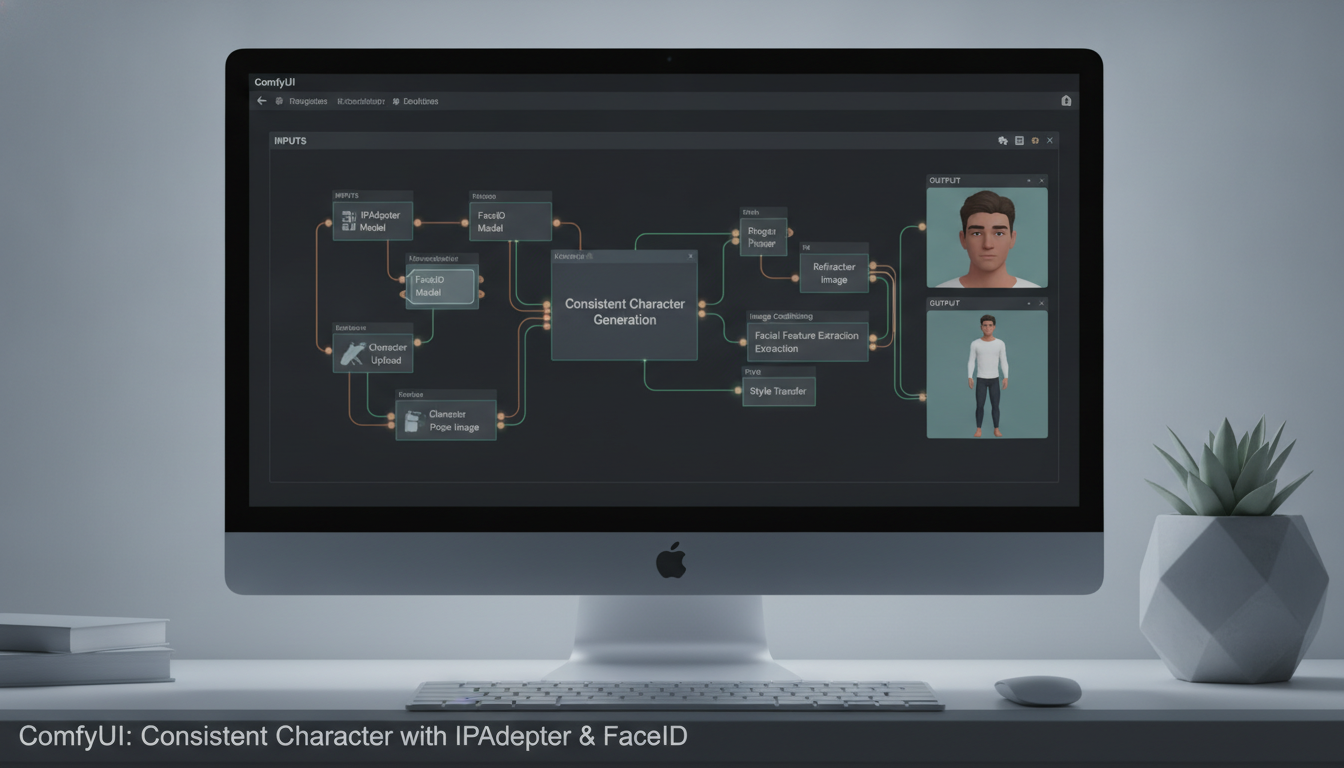
Der vollstaendige Workflow zeigt die mit dem KSampler verbundenen IPAdapter- und FaceID-Nodes
Wie erstellt man das perfekte Referenzbild?
Hier machen die meisten Menschen etwas falsch, und es ist der Schritt, der am meisten zaehlt. Ihr Referenzbild ist die DNA Ihres Charakters. Jede Generierung erbt seine Eigenschaften, die guten wie die schlechten. Geben Sie eine mittelmaessige Referenz ein, und kein noch so feines Anpassen der Gewichte wird Sie retten.
Was ein gutes Referenzbild ausmacht
Ich habe das ausgiebig getestet und denselben Charakter aus Hunderten verschiedener Referenzbilder erzeugt, und das Muster ist eindeutig. Das ideale Referenzbild hat folgende Eigenschaften:
- Saubere, frontale Komposition, bei der das Gesicht mindestens 30-40 % des Bildausschnitts einnimmt
- Neutraler Ausdruck oder leichtes Laecheln, weil extreme Ausdruecke dazu fuehren, dass FaceID sich auf den Ausdruck fixiert statt auf die zugrunde liegende Gesichtsstruktur
- Gleichmaessiges, weiches Licht ohne harte Schatten, die als Gesichtsmerkmale interpretiert werden koennten
- Einfacher Hintergrund, damit das Modell nicht versucht, Hintergrundelemente in jeder Generierung nachzubilden
- Hohe Aufloesung von mindestens 1024x1024, wobei 1536x1536 oder hoeher fuer SDXL-Workflows besser ist
Hier ist eine gewagte Aussage, die dem widerspricht, was Sie anderswo gelesen haben. Sie brauchen keine mehreren Referenzbilder. Tatsaechlich liefert die Verwendung einer einzigen ausgezeichneten Referenz konsistentere Ergebnisse als die Verwendung von drei oder vier brauchbaren. Wenn Sie mehrere Referenzen in IPAdapter einspeisen, versucht es, sie zu mitteln, und dieser Mittelungsprozess kann die markanten Merkmale, die Ihren Charakter einzigartig machen, abschwaechen. Eine scharfe, gut ausgeleuchtete, gut komponierte Referenz schlaegt jedes Mal eine Sammlung mittelmaessiger.
Ich erzeuge meine erste Referenz normalerweise mit einem sehr detaillierten Prompt ganz ohne IPAdapter oder FaceID. Reines Prompt-Engineering, um ein Gesicht zu bekommen, das mir gefaellt. Dann lasse ich es ein paar Mal durch img2img bei niedrigem Denoise (0.2-0.3) laufen, um es zu verfeinern. Dieses verfeinerte Bild wird zu meiner dauerhaften Referenz. Ich hatte schon einzelne Referenzbilder, die mir ueber 500 konsistente Generierungen hinweg gedient haben.
Fuer alle, die die Theorie hinter der Konsistenz von KI-Charakteren ueber viele Bilder hinweg erkunden moechten, geht der Leitfaden zum KI-Generator fuer konsistente Charaktere tiefer auf die zugrunde liegenden Prinzipien ein.
Ihre Referenz fuer optimale Ergebnisse vorbereiten
Ziehen Sie Ihr Referenzbild nicht einfach roh in den Workflow. Ein wenig Vorverarbeitung bewirkt viel:
- Auf quadratisches Format zuschneiden, passend zu Ihrer Zielaufloesung der Generierung
- Jeglichen Text oder Wasserzeichen entfernen, da diese ueber IPAdapter durchschlagen koennen
- Helligkeit/Kontrast anpassen, sodass sie neutral und nicht stilisiert sind
- Sicherstellen, dass das Gesicht klar sichtbar ist, ohne Verdeckungen wie Haare, die wichtige Merkmale verbergen
Den Workflow aufbauen: Node fuer Node
Also gut, bauen wir das Ding tatsaechlich. Ich gehe jeden Abschnitt des Workflows in der Reihenfolge durch, in der die Daten ihn durchlaufen. Wenn Sie in ComfyUI mitmachen, koennen Sie ihn Schritt fuer Schritt aufbauen.
Die Referenzbild-Pipeline
Beginnen Sie mit einem Load-Image-Node, der Ihre Referenz enthaelt. Dieser speist zwei parallele Pfade:
Pfad 1: IPAdapter-Verarbeitung Verbinden Sie Ihr Referenzbild mit dem IPAdapter-Unified-Loader-Node. Setzen Sie diese Parameter:
- Model: ip-adapter-plus-face (die gesichtsspezifische Variante)
- Weight: 0.85
- Weight Type: Linear
- Start at: 0.0
- End at: 1.0
Dieses Gewicht von 0.85 ist entscheidend. Ich habe Werte von 0.5 bis 1.0 in Schritten von 0.05 getestet, und 0.85 liefert durchweg das beste Gleichgewicht zwischen Konsistenz und kreativer Freiheit. Gehen Sie hoeher, und Ihre Generierungen beginnen wie leicht veraenderte Kopien der Referenz auszusehen. Gehen Sie niedriger, und die Konsistenz bricht um etwa 0.75 herum schlagartig weg.
Pfad 2: FaceID-Verarbeitung Verbinden Sie dasselbe Referenzbild mit dem IPAdapter-FaceID-Node. Einstellungen:
- Weight: 0.65 (beginnen Sie hier, passen Sie zwischen 0.6-0.7 an)
- Weight v2: true (falls in Ihrer Node-Version verfuegbar)
- Combine method: Average
Das FaceID-Gewicht ist empfindlicher als das IPAdapter-Gewicht. Bei 0.7 erhalten Sie eine starke Gesichtskonsistenz, aber manchmal steife, aehnliche Ausdruecke ueber alle Generierungen hinweg. Bei 0.6 sind die Ausdruecke natuerlicher, aber Sie koennten bei extremen Posen eine leichte Gesichtsabweichung bemerken. Ich lande normalerweise bei 0.65 als Standard und passe nur an, wenn ich Probleme bemerke.
Die Prompt- und Sampling-Konfiguration
Ihre KSampler-Einstellungen sind wichtiger als sonst, wenn Sie mit Konsistenz-Nodes arbeiten. Hier ist, was ich verwende:
- Steps: 30-35 (mehr Steps helfen dem Modell, die IPAdapter-/FaceID-Vorgaben mit dem Prompt-Inhalt in Einklang zu bringen)
- CFG Scale: 5.5-7.0 (niedriger als ueblich, weil IPAdapter bereits eine starke Vorgabe liefert)
- Sampler: DPM++ 2M SDE Karras
- Denoise: 0.45-0.55 fuer Variationen bestehender Szenen, 0.7-0.8 fuer voellig neue Kompositionen
Der Denoise-Wert verdient besondere Aufmerksamkeit. Er steuert, wie viel Freiheit das Modell hat, vom latenten Startpunkt abzuweichen. Bei der Arbeit an der Charakterkonsistenz balancieren Sie auf einem schmalen Grat. Zu niedrig, und jedes Bild sieht nahezu identisch aus. Zu hoch, und die Konsistenz-Nodes koennen ihren Griff auf das Erscheinungsbild des Charakters nicht halten.
Ich erzeuge meine Generierungen typischerweise in Batches auf drei Denoise-Stufen: 0.45, 0.55 und 0.65. Dann waehle ich die besten Ergebnisse aus jedem Batch aus. Das verlaengert den Prozess um ein paar Minuten, verbessert aber die Qualitaet meiner finalen Auswahl dramatisch.
Prompt-Engineering fuer konsistente Charaktere
Ihr Text-Prompt ist weiterhin wichtig, selbst wenn IPAdapter und FaceID die Schwerarbeit leisten. Aber Sie muessen in diesem Kontext anders ueber das Prompting nachdenken.
Was Sie in Ihren Prompt aufnehmen sollten:
- Szenenbeschreibung (Ort, Tageszeit, Aktivitaet)
- Kleidung und Accessoires speziell fuer diese Generierung
- Kamerawinkel und Bildausschnitt (Nahaufnahme, Ganzkoerper, Dreiviertel)
- Lichtstimmung
- Qualitaets-Tags wie "masterpiece, best quality, highly detailed"
Was Sie aus Ihrem Prompt weglassen sollten:
- Konkrete Beschreibungen von Gesichtsmerkmalen (das uebernimmt FaceID)
- Hautton (IPAdapter uebertraegt diesen von Ihrer Referenz)
- Haarfarbe und Frisur (es sei denn, Sie wollen sie absichtlich anders)
- Beschreibungen des Koerpertyps (IPAdapter uebernimmt die Proportionen)
Hier ist noch eine gewagte Aussage: Ich sehe Leute, die 200-Woerter-Prompts schreiben, um das Gesicht ihres Charakters zu beschreiben, obwohl sie FaceID aktiv haben. Sie kaempfen buchstaeblich gegen Ihre eigenen Konsistenzwerkzeuge an. Lassen Sie FaceID das Gesicht uebernehmen. Verwenden Sie Ihre Prompt-Tokens fuer alles andere. Ich habe einige meiner besten Ergebnisse mit Prompts erzielt, die so einfach waren wie "woman sitting in a coffee shop, afternoon light, casual outfit, looking at camera, masterpiece quality."
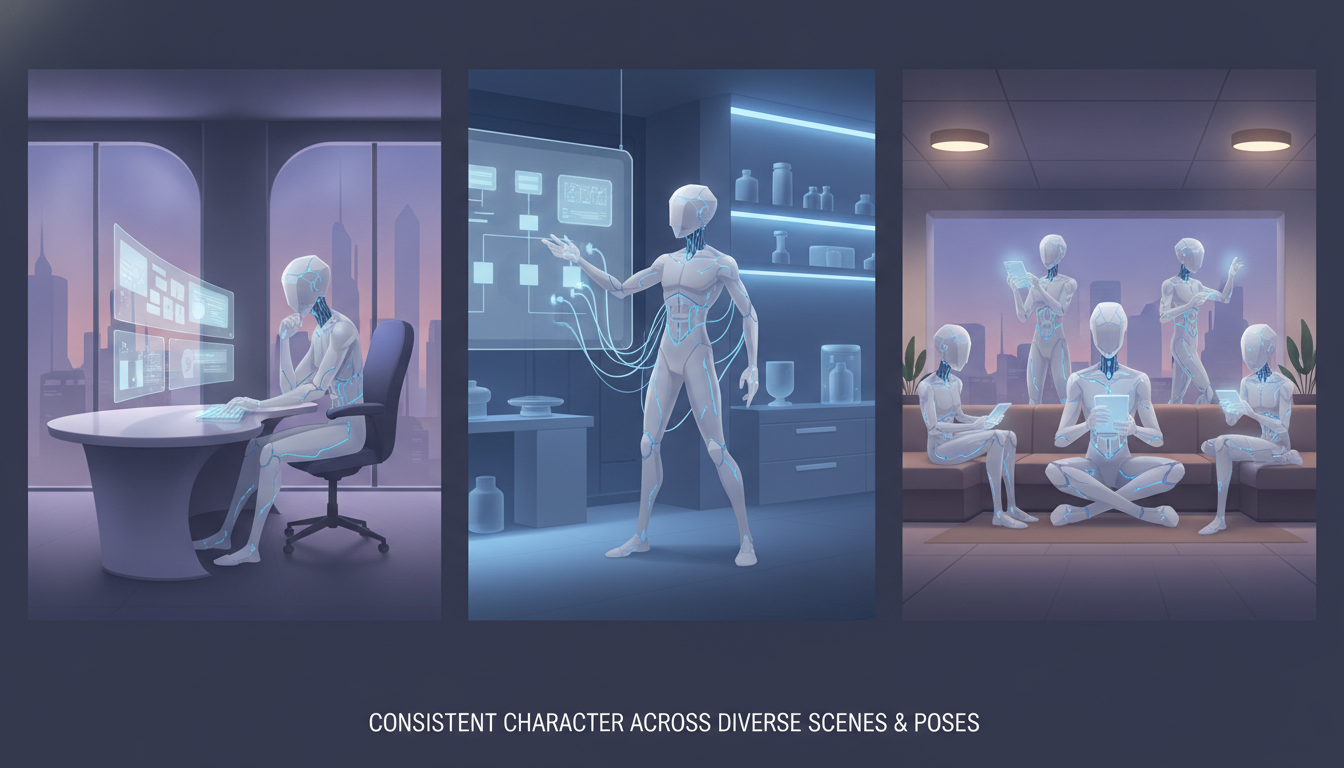
Derselbe Charakter, ueber vier verschiedene Szenen hinweg mit dem IPAdapter- und FaceID-Workflow beibehalten
Was sind die haeufigsten Fehler, die die Konsistenz zerstoeren?
Nachdem ich Dutzenden Creatorn auf Discord und ueber Lewdly.ai beim Einrichten ihrer Konsistenz-Workflows geholfen habe, habe ich immer wieder dieselben Fehler gesehen. Lassen Sie mich Ihnen etwas Frust ersparen.

Fehler 1: Gegen die eigenen Konsistenzwerkzeuge kaempfen
Dies ist der groesste Fehler, und ich habe ihn bereits angesprochen. Wenn Ihr Prompt "blue eyes, small nose, round face" sagt und Ihr Referenzbild einen Charakter mit gruenen Augen, einer markanten Nase und einem kantigen Gesicht zeigt, muss das Modell sich entscheiden. Manchmal waehlt es den Prompt. Manchmal waehlt es die Referenz. Manchmal geht es einen unbeholfenen Kompromiss ein. Das Ergebnis ist Inkonsistenz, die aus widerspruechlichen Anweisungen entsteht.
Die Loesung ist einfach. Vertrauen Sie Ihrem Referenzbild und FaceID. Wenn Sie wollen, dass Ihr Charakter blaue Augen hat, stellen Sie sicher, dass Ihr Referenzbild blaue Augen hat. Versuchen Sie nicht, das im Prompt zu ueberschreiben.
Fehler 2: Referenzbilder verwenden, die zu stilisiert sind
Ich habe einmal einen ganzen Samstag damit verbracht, Inkonsistenzprobleme zu beheben, die sich als verursacht durch ein Referenzbild mit dramatischer Anime-Cel-Schattierung herausstellten. IPAdapter versuchte, diesen spezifischen Beleuchtungsstil in jeder Generierung nachzubilden, was mit meinen realistischen Szenenbeschreibungen kollidierte. Als ich zu einer Referenz mit neutraler Beleuchtung wechselte, passte alles.
Ihre Referenz sollte visuell neutral genug sein, dass sie nicht jeder Generierung eine bestimmte Stimmung oder einen bestimmten Stil aufzwingt. Heben Sie die dramatische Beleuchtung fuer Ihre Prompts auf.
Fehler 3: Aufloesungsabgleich ignorieren
Wenn Ihr Referenzbild 512x512 ist und Sie bei 1024x1024 generieren, muss das IPAdapter-Modell sein Verstaendnis Ihres Charakters hochskalieren. Das fuehrt zu Rauschen und Inkonsistenz. Gleichen Sie die Aufloesung Ihrer Referenz an die Aufloesung Ihrer Generierung an, oder bleiben Sie zumindest in derselben Groessenordnung.
Fehler 4: Den Gesichtsausschnitt ueberspringen
Speziell bei FaceID gibt es ihm sehr wenig zum Arbeiten, wenn Sie es mit einer Ganzkoerperaufnahme fuettern, bei der das Gesicht winzig im Bild ist. Viele Workflows enthalten einen automatischen Gesichtsausschnitt-Node, der den Gesichtsbereich extrahiert, bevor er an FaceID gesendet wird. Falls Ihrer das nicht tut, fuegen Sie einen hinzu. Der Unterschied in der Gesichtskonsistenz ist sofort spuerbar.
Fehler 5: Die eigenen Einstellungen nie testen
Ich kann Ihnen meine empfohlenen Gewichte geben, aber Ihr spezifischer Modell-Checkpoint, Ihr Referenzbild und Ihr Motiv beeinflussen die optimalen Werte. Verbringen Sie dreissig Minuten damit, Testbatches bei verschiedenen IPAdapter- und FaceID-Gewichten zu erzeugen. Erstellen Sie ein einfaches Raster, das die Ergebnisse vergleicht. Diese kleine Investition zahlt sich enorm aus, sobald Sie mit Produktionsbatches beginnen.
Fortgeschrittene Techniken fuer maximale Konsistenz
Sobald Sie den grundlegenden Workflow zuverlaessig zum Laufen gebracht haben, gibt es mehrere Techniken, die die Konsistenz noch weiter treiben. Das sind die Dinge, die Gelegenheitsnutzer von Creatorn unterscheiden, die ganze visuelle Erzaehlungen mit einem einzigen Charakter aufbauen koennen.
ControlNet fuer Posenvorgaben verwenden
Das Hinzufuegen von ControlNet (speziell OpenPose) zu Ihrem Workflow ermoeglicht es Ihnen, exakte Posen vorzugeben, waehrend IPAdapter und FaceID das Erscheinungsbild des Charakters beibehalten. Die Schluesseleinstellung ist hier die ControlNet-Staerke, gehalten bei 0.7-0.8. Hoeher, und die Posenvorgabe kann die Anwendung der Gesichtsmerkmale durch FaceID stoeren.
Ich erzeuge normalerweise einen Batch von OpenPose-Skeletten aus echten Referenzfotos und nutze diese dann, um abwechslungsreiche Posen fuer meinen Charakter zu steuern. Das ergibt natuerliche, menschlich wirkende Posen statt der steifen, unnatuerlichen Positionierung, die Sie bei rein prompt-gesteuerten Posenwechseln bekommen.
Regionales Prompting fuer Outfit-Wechsel
Wollen Sie Ihren Charakter in verschiedenen Outfits ueber die Generierungen hinweg? Regional-Prompting-Nodes ermoeglichen es Ihnen, verschiedene Text-Prompts auf verschiedene Bereiche des Bildes anzuwenden. Sie koennen die Kleidungsbereiche maskieren und dort outfit-spezifische Prompts anwenden, waehrend Gesicht und Koerperform vollstaendig von IPAdapter und FaceID gesteuert bleiben.
Das ist ehrlich gesagt eine der maechtigsten Techniken im gesamten Konsistenz-Werkzeugkasten, und es ist etwas, das ich auf Lewdly.ai staendig verwende, wenn ich Charaktervariationen erstelle. Der Charakter bleibt pixelgenau konsistent, waehrend er voellig andere Kleidung in voellig anderen Umgebungen traegt.
Der Trick mit dem Verfeinerungsdurchlauf
Hier ist eine Technik, die ich anderswo kaum diskutiert gesehen habe. Leiten Sie nach Ihrer ersten Generierung die Ausgabe durch einen zweiten KSampler-Durchlauf mit sehr niedrigem Denoise (0.15-0.25) und denselben IPAdapter-/FaceID-Eingaben. Dieser "Verfeinerungsdurchlauf" korrigiert subtil jede Gesichtsabweichung, die sich waehrend der ersten Generierung eingeschlichen hat, ohne die Komposition wesentlich zu veraendern.
Stellen Sie es sich wie Korrekturlesen vor. Der erste Durchlauf schreibt den Aufsatz. Der zweite Durchlauf faengt die Tippfehler ab. Ich habe festgestellt, dass diese Technik etwa die Haelfte der Bilder rettet, die sonst leichte Inkonsistenzen haetten. Diese Rettungsquote summiert sich ueber grosse Batches erheblich.
Batch-Verarbeitung zur Skalierung
Wenn Sie eine Inhaltsbibliothek fuer Ihren Charakter aufbauen, werden Sie im grossen Massstab generieren wollen. ComfyUI unterstuetzt die Batch-Verarbeitung nativ, und Sie koennen eine warteschlangenbasierte Generierung einrichten, die Dutzende von Prompts mit fest verankerten Konsistenzeinstellungen durchlaeuft. Ich habe das ausgiebig in meinem Leitfaden zur ComfyUI-Batch-Verarbeitung behandelt, und der Batch-Ansatz passt perfekt zu diesem Konsistenz-Workflow.
Ein typischer Batch-Durchlauf umfasst bei mir 30-50 Prompts, von denen jeder eine andere Szene oder Situation beschreibt, alle durch dieselben IPAdapter- und FaceID-Nodes mit meinem Referenzbild gespeist. Von 50 Generierungen behalte ich typischerweise 40-45. Das ist eine Produktionsrate, an die die meisten manuellen Workflows nicht herankommen.
Wie geht man mit verschiedenen Winkeln und Ausdruecken um?
Das ist die Frage, die mir mehr als jede andere gestellt wird, und ehrlich gesagt zeigt sich hier die wahre Magie dieses Workflows. Einen Charakter in einem frontalen Portraet konsistent aussehen zu lassen, ist relativ einfach. Diese Konsistenz beizubehalten, wenn sie ueber die Schulter blickt, lacht oder aus einem niedrigen Winkel gezeigt wird? Da brechen die meisten Workflows zusammen.
Das Winkelproblem
FaceID extrahiert Gesichtsmerkmale aus Ihrer Referenz, und diese Merkmale sind untrennbar mit dem Winkel des Referenzfotos verbunden. Wenn Sie einen drastisch anderen Winkel erzeugen, muss FaceID extrapolieren, wie diese Merkmale aus der neuen Perspektive aussehen wuerden. Manchmal trifft es das punktgenau. Manchmal nicht.
Der Workaround ist ueberraschend einfach: Erstellen Sie 2-3 Referenzbilder Ihres Charakters in verschiedenen Winkeln (frontal, Dreiviertel, Profil) und wechseln Sie je nach Zielkomposition zwischen ihnen. Wenn Sie eine Profilaufnahme erzeugen, verwenden Sie Ihre Profilreferenz. Wenn Sie eine frontale Aufnahme erzeugen, verwenden Sie Ihre Frontalreferenz. Das liefert FaceID viel bessere Ausgangsdaten fuer jeden spezifischen Winkel.
Ja, das widerspricht leicht meinem frueheren Rat zur Verwendung einer einzigen Referenz. Die Feinheit ist, dass fuer einfache Arbeit eine Referenz in Ordnung ist. Fuer professionelle Ausgabequalitaet ueber extreme Winkelvariationen hinweg beseitigen winkelspezifische Referenzen die groesste Schwaeche von FaceID.
Ausdrucksmanagement
FaceID neigt bei hoeheren Gewichten (0.7+) dazu, den Ausdruck aus Ihrem Referenzbild festzulegen. Wenn Ihre Referenz ein neutrales Gesicht zeigt, koennte Ihr Charakter in jeder Generierung stoisch aussehen. Die Loesung besteht darin, das FaceID-Gewicht fuer Generierungen, bei denen Sie ausdrucksstarke Gesichter wollen, leicht zu senken (0.55-0.60) und sich staerker auf Ihren Prompt zu verlassen, um den gewuenschten Ausdruck zu beschreiben.
Prompt-Begriffe wie "laughing candidly", "surprised expression" oder "gentle smile" funktionieren bei diesen niedrigeren FaceID-Gewichten gut. Das Modell hat genug Freiheit, den Ausdruck anzupassen, waehrend FaceID die zugrunde liegende Gesichtsstruktur weiterhin beibehaelt.
Ich habe kuerzlich ein Wochenende damit verbracht, das fuer ein Projekt auf Lewdly.ai zu testen, und festgestellt, dass das Abwechseln zwischen FaceID-Gewichten von 0.55 und 0.65, je nachdem, ob die Szene Emotion oder Neutralitaet verlangt, die natuerlichste Charakterserie erzeugt hat, die ich je generiert habe.
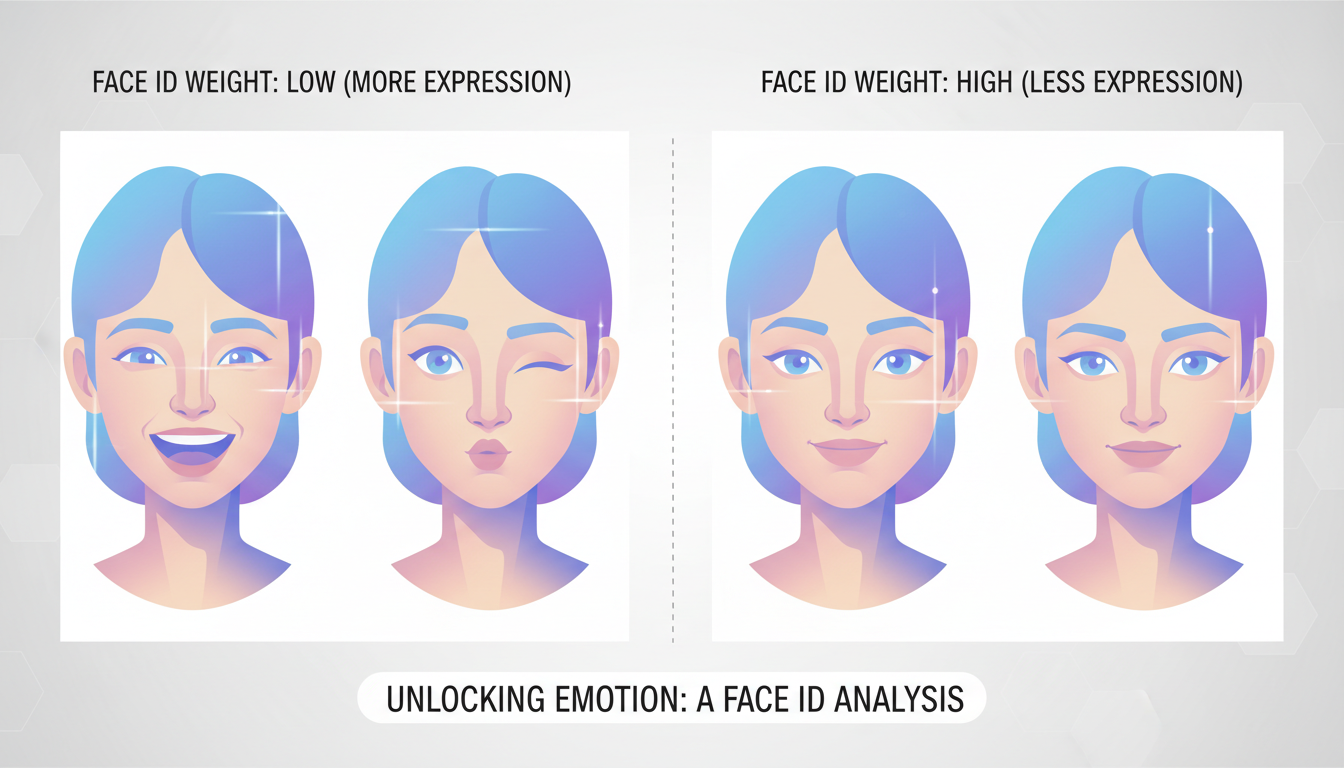
FaceID-Gewichtsvergleich: 0.55 (links) erlaubt mehr Ausdrucksvielfalt, 0.70 (rechts) legt die Merkmale staerker fest
Auf Geschwindigkeit optimieren, ohne die Qualitaet zu opfern
Niemand will zehn Minuten pro Generierung warten, wenn er versucht, eine Bibliothek mit Charakterbildern aufzubauen. Hier sind die Geschwindigkeitsoptimierungen, die ich verwende und die die Qualitaet nicht nennenswert beeintraechtigen.

Hardware-Ueberlegungen
Dieser Workflow laeuft am besten auf GPUs mit mindestens 12 GB VRAM. IPAdapter plus FaceID plus SDXL ist speicherhungrig. Auf einer RTX 3060 12GB rechnen Sie mit etwa 45-60 Sekunden pro Bild bei 1024x1024. Auf einer RTX 4090 sinkt das auf etwa 12-15 Sekunden. Wenn Sie auf VRAM-Probleme stossen, versuchen Sie, Attention Slicing in den Einstellungen von ComfyUI zu aktivieren, auch wenn das die Generierung um etwa 20 % verlangsamt.
Clevere Batch-Strategien
Anstatt jeweils ein Bild zu erzeugen und es zu bewerten, stellen Sie Batches von 8-12 mit leicht variierten Prompts in die Warteschlange. Die Zeit pro Bild sinkt, weil das Laden des Modells und die Vorverarbeitung einmal pro Batch statt einmal pro Bild geschieht. Auf meiner 4090 dauert ein Batch von 10 Bildern insgesamt etwa 100 Sekunden gegenueber 150 Sekunden, wenn ich sie einzeln erzeuge.
Ihre Konsistenz-Pipeline zwischenspeichern
ComfyUI speichert Node-Ausgaben zwischen den Durchlaeufen zwischen. Wenn sich zwischen den Generierungen nur Ihr Prompt aendert (dasselbe Referenzbild, dieselben IPAdapter-/FaceID-Einstellungen), muss die Konsistenz-Pipeline nicht erneut verarbeiten. Das bedeutet, dass Ihre zweite Generierung und alle folgenden spuerbar schneller sind. Nutzen Sie das, indem Sie alle Ihre Generierungen in einer Sitzung in die Warteschlange stellen, statt sie ueber mehrere Sitzungen zu verteilen.
Haeufige Probleme beheben
Selbst mit perfekten Einstellungen geht etwas schief. Hier ist, wie Sie die haeufigsten Probleme diagnostizieren und beheben.
Charakter sieht in Ganzkoerperaufnahmen anders aus
Der Einfluss von IPAdapter schwaecht sich ab, wenn das Gesicht nur einen kleinen Teil des Gesamtbildes ausmacht. Erhoehen Sie bei Ganzkoerperaufnahmen das IPAdapter-Gewicht auf 0.90-0.95 und fuegen Sie als Nachbearbeitungsschritt einen Node zur Wiederherstellung von Gesichtsdetails hinzu (wie FaceDetailer aus dem Impact Pack). Dieser Doppelschlag-Ansatz erhaelt die Koerperkonsistenz durch IPAdapter, waehrend FaceDetailer jede Gesichtsabweichung korrigiert.
Farben verschieben sich zwischen den Generierungen
Wenn der Hautton oder die Haarfarbe Ihres Charakters zwischen den Generierungen abweicht, liegt es meist an einem Problem mit der CFG-Scale. Hoehere CFG-Werte verstaerken Farbunterschiede. Versuchen Sie, auf 5.0-5.5 zu senken, um eine stabilere Farbwiedergabe ueber die Generierungen hinweg zu erreichen.
FaceID erzeugt Artefakte rund um die Kinnlinie
Das passiert, wenn das Gewicht von FaceID im Verhaeltnis zur Gesamtgenerierung zu hoch ist. Die Loesung ist meist so einfach, das FaceID-Gewicht in Schritten von 0.05 zu senken, bis die Artefakte verschwinden. Wenn das nicht hilft, pruefen Sie, ob Ihr Referenzbild ungewoehnliche Schatten oder Artefakte rund um die Kinnlinie hat, die FaceID moeglicherweise nachzubilden versucht.
Der Charakter sieht "aufgeklebt" aus
Wenn der Charakter aussieht, als waere er auf den Hintergrund komponiert worden, statt natuerlich in der Szene zu existieren, bedeutet das, dass der Einfluss von IPAdapter zu dominant ist. Reduzieren Sie das IPAdapter-Gewicht auf 0.75-0.80 und erhoehen Sie das Denoise auf 0.6-0.65. Das gibt dem Modell mehr Raum, den Charakter natuerlich in die Szenenumgebung zu integrieren.
Mehr ueber die Beibehaltung der Gesichtskonsistenz ueber verschiedene Arten von KI-generierten Inhalten hinweg finden Sie im Leitfaden zu Techniken fuer KI-Influencer-Gesichtskonsistenz, der zusaetzliche Strategien abdeckt, die diesen Workflow ergaenzen.
Meine empfohlenen Ausgangseinstellungen
Nachdem ich Hunderte von Konfigurationen getestet habe, hier der genaue Ausgangspunkt, den ich empfehle. Passen Sie von hier aus auf Basis Ihres spezifischen Checkpoints und Referenzbildes an.
| Parameter | Wert | Hinweise |
|---|---|---|
| IPAdapter-Gewicht | 0.85 | Auf 0.75-0.80 reduzieren fuer mehr kreative Freiheit |
| IPAdapter-Modell | plus-face SDXL | Immer die gesichtsspezifische Variante verwenden |
| FaceID-Gewicht | 0.65 | Bereich von 0.55-0.70 je nach Ausdrucksbedarf |
| Denoise | 0.50 | 0.40-0.45 fuer nahe Variationen, 0.65-0.75 fuer neue Szenen |
| CFG Scale | 6.0 | Zwischen 5.0-7.0 halten |
| Steps | 32 | Mindestens 28, abnehmender Ertrag ueber 40 |
| Sampler | DPM++ 2M SDE Karras | Bestes Gleichgewicht aus Qualitaet und Geschwindigkeit fuer diesen Workflow |
| Aufloesung | 1024x1024 | An die Aufloesung Ihres Referenzbildes anpassen |
Das sind keine willkuerlichen Zahlen. Jede einzelne stellt das Zentrum eines getesteten Bereichs dar, der ueber mehrere Checkpoints und Referenzstile hinweg durchweg die besten Ergebnisse erzielt hat. Beginnen Sie hier, und Sie sind 90 % der Tutorials voraus, die Ihnen sagen, Sie sollten "experimentieren und herausfinden, was funktioniert".
Haeufig gestellte Fragen
Kann ich diesen Workflow mit SD 1.5 statt SDXL verwenden? Ja, aber Sie benoetigen die SD-1.5-Versionen der IPAdapter- und FaceID-Modelle. Die von mir empfohlenen Gewichte sind fuer SDXL optimiert. Beginnen Sie bei SD 1.5 mit einem IPAdapter-Gewicht von 0.80 und einem FaceID-Gewicht von 0.60, da das kleinere Modell aggressiver auf diese Konditionierungseingaben reagiert.
Wie viele Referenzbilder brauche ich tatsaechlich? Ein ausgezeichnetes Referenzbild reicht fuer die meisten Anwendungsfaelle aus. Wenn Sie extreme Winkelvariationen erstellen (Profile, Blick nach oben/unten), helfen 2-3 winkelspezifische Referenzen. Verwenden Sie nie mehr als 4 Referenzen, da das Mitteln zu vieler Gesichter die markanten Merkmale Ihres Charakters verwaessert.
Funktioniert das mit Anime-Modellen? IPAdapter funktioniert gut mit Anime-Modellen, aber FaceID ist fuer fotorealistische Gesichter konzipiert. Verwenden Sie fuer Anime-Charaktere IPAdapter allein bei einem hoeheren Gewicht (0.90-0.95) und ueberspringen Sie FaceID ganz. Die Stiluebertragung von IPAdapter reicht fuer Anime-Konsistenz normalerweise aus, da die Gesichtsmerkmale staerker stilisiert und einfacher beizubehalten sind.
Kann ich die Frisur meines Charakters zwischen den Generierungen aendern? Ja, aber mit Einschraenkungen. IPAdapter wird versuchen, die Referenzfrisur beizubehalten. Um dies zu ueberschreiben, verwenden Sie eine starke Prompt-Sprache fuer die neue Frisur und erwaegen Sie, das IPAdapter-Gewicht fuer diese spezifischen Generierungen auf 0.70-0.75 zu reduzieren. Regionales Prompting, das den Haarbereich maskiert, funktioniert sogar noch besser.
Wie speichere und teile ich meinen Workflow? ComfyUI unterstuetzt den Workflow-Export als JSON-Dateien. Verwenden Sie die Schaltflaeche Save im Menue oder druecken Sie Ctrl+S. Die JSON-Datei erfasst alle Node-Verbindungen und Einstellungen, aber nicht die Modelldateien selbst. Fuegen Sie beim Teilen einen Hinweis hinzu, welche Modelle erforderlich sind.
Was ist der Unterschied zwischen IPAdapter und IPAdapter Plus? Die "Plus"-Varianten verwenden ein groesseres CLIP-Vision-Modell (ViT-H statt ViT-G) fuer ein besseres Bildverstaendnis. Verwenden Sie fuer Charakterkonsistenz immer die Plus-Variante. Der Qualitaetsunterschied ist erheblich, besonders bei Gesichtsmerkmalen und feinen Details.
Meine Generierungen sehen ueberbelichtet/uebersaettigt aus. Wie behebe ich das? Uebersaettigung kommt meist daher, dass IPAdapter die Farbeigenschaften aus Ihrer Referenz verstaerkt. Versuchen Sie, Ihre Referenz so vorzuverarbeiten, dass sie leicht entsaettigte, neutrale Farben hat. Alternativ koennen Sie nach der Generierung einen Farbkorrektur-Node hinzufuegen, um die Saettigung zu normalisieren.
Kann ich das mit LoRA-Modellen kombinieren? Auf jeden Fall. LoRA-Modelle fuer Stil oder spezifische Aesthetiken funktionieren gut zusammen mit IPAdapter und FaceID. Wenden Sie das LoRA auf Ihr Modell an, bevor die IPAdapter-Konditionierungskette beginnt. Halten Sie die LoRA-Staerke moderat (0.6-0.8), um Konflikte mit der Stilvorgabe von IPAdapter zu vermeiden.
Wie verhaelt sich das im Vergleich zum Training eines eigenen LoRA meines Charakters? Ein trainiertes LoRA bettet Ihren Charakter direkt in die Modellgewichte ein und bietet die staerkste Konsistenz. Der IPAdapter-/FaceID-Ansatz ist schneller einzurichten (Minuten statt Stunden Training) und flexibler (das Wechseln der Referenzbilder geht sofort). Fuer ernsthafte Langzeitprojekte erwaegen Sie, ein LoRA zu trainieren und IPAdapter/FaceID als ergaenzende Konsistenzpruefung zu verwenden.
Funktioniert dieser Workflow auf Cloud-GPU-Diensten? Ja. Dienste wie RunPod und Vast.ai koennen ComfyUI mit diesem Workflow ausfuehren. Stellen Sie sicher, dass Sie eine Instanz mit mindestens 16 GB VRAM fuer eine bequeme SDXL-Generierung mit allen aktiven Konsistenz-Nodes auswaehlen. Laden Sie Ihre Referenzbilder und Modelldateien vor dem Start auf die Instanz hoch.
Abschluss: Von der Theorie zur Praxis
Der Workflow, den ich hier umrissen habe, ist nicht theoretisch. Es ist die genaue Pipeline, die ich fuer Charakterkonsistenzprojekte auf Lewdly.ai ausfuehre, verfeinert durch Tausende von Testgenerierungen und echten Produktionseinsatz. Die Kombination aus IPAdapter bei 0.85 und FaceID bei 0.65 mit sinnvollen Denoise-Werten liefert Ergebnisse, die vor gerade einmal achtzehn Monaten unmoeglich geschienen haetten.
Wenn Sie aus einem Stable-Diffusion-WebUI-Hintergrund kommen, rechnen Sie mit einer Lernkurve bei der Node-Oberflaeche von ComfyUI. Es lohnt sich, diese anfaengliche Verwirrung durchzustehen. Sobald der Workflow sitzt, werden Sie sich fragen, wie Sie je ohne ihn ausgekommen sind. Das visuelle Feedback, die Daten durch Nodes fliessen zu sehen, die Faehigkeit, Verarbeitungspfade zu verzweigen und zusammenzufuehren, und die granulare Kontrolle ueber jeden Parameter geben Ihnen ein Mass an kreativer Macht, an das keine vereinfachte Oberflaeche heranreicht.
Beginnen Sie mit einem einzigen ausgezeichneten Referenzbild. Bauen Sie den grundlegenden Workflow mit IPAdapter und FaceID auf. Erzeugen Sie einen Testbatch von 10 Bildern mit meinen empfohlenen Einstellungen. Wenn die Ergebnisse gut aussehen, beginnen Sie, mit Winkelvariationen und Ausdrucksmanagement zu experimentieren. Wenn etwas nicht stimmt, schlagen Sie im Abschnitt zur Fehlerbehebung nach. Die haeufigsten Probleme haben unkomplizierte Loesungen.
Charakterkonsistenz in der KI-Generierung war frueher eine dunkle Kunst, die von einer Handvoll Experten mit eigenen Trainingspipelines praktiziert wurde. Jetzt ist es ein Workflow, den Sie an einem Nachmittag aufbauen und ueber Monate zuverlaessig ausfuehren koennen. Das ist die Kraft des Node-Oekosystems von ComfyUI, und ehrlich gesagt ist es eine der spannendsten Entwicklungen im Bereich der KI-Kunstwerkzeuge, die ich gesehen habe, seit Diffusionsmodelle erstmals den Massenmarkt erreicht haben.
Verwandte Artikel

ComfyUI Face-Detailer-Workflow für NSFW-Gesichter
Korrigieren Sie KI-generierte Gesichter in NSFW-Bildern. Aufbau des Impact-Pack Face-Detailer-Nodes, YOLO-Modelle, Denoise-Einstellungen.

ComfyUI LoRA-Stacking-Anleitung für NSFW-Generierungen
Stapeln Sie drei oder vier NSFW-LoRAs ohne Überlastung. Stärkebereiche, Konfliktmuster, LoRA-Stacker-Node, Charakter plus Stil plus Anatomie.
ComfyUI NSFW Inpainting Workflow für Kleidungsbearbeitungen
Schritt für Schritt ComfyUI Inpainting Workflow für Kleidungswechsel und NSFW Bearbeitungen. SAM Segmentierung, Flux Fill, Maskenweichzeichnung, Denoise Stärke.