Créer un personnage de petite amie IA dans ComfyUI
Workflow ComfyUI complet pour créer des personnages de petite amie IA visuellement cohérents avec IPAdapter et FaceID.

Si vous avez déjà essayé de générer un personnage de petite amie IA cohérent sur plusieurs images, vous connaissez déjà la douleur. Vous obtenez un portrait magnifique, vous tentez de recréer le même visage dans une pose différente, et soudain elle a un nez complètement différent, une autre mâchoire, et a vieilli de quinze ans on ne sait comment. C'est exaspérant. J'ai brûlé des milliers de générations à courir après la cohérence avant de finir par maîtriser un workflow ComfyUI qui fonctionne vraiment.
L'arme secrète ici, c'est de combiner IPAdapter avec FaceID dans ComfyUI. Pas l'un ou l'autre. Les deux. Ensemble. Et les valeurs de poids précises comptent davantage que la plupart des tutoriels ne le laissent entendre. Je vais vous guider à travers le workflow exact que j'utilise, noeud par noeud, avec les réglages que j'ai testés en profondeur au cours de l'année écoulée.
Réponse rapide : Créer un personnage de petite amie IA cohérent dans ComfyUI demande une approche à double verrouillage. IPAdapter (poids 0,85) gère le style général, les proportions du corps et la cohérence des vêtements, tandis que FaceID (poids 0,6 à 0,7) verrouille spécifiquement les traits du visage. Combiné à une plage de denoise de 0,4 à 0,6, ce workflow peut produire des dizaines d'images où votre personnage reste reconnaissable comme la même personne à travers les poses, les tenues et les scènes.
Points clés à retenir
- IPAdapter et FaceID servent des objectifs différents et doivent être utilisés ensemble pour une cohérence maximale
- Un poids IPAdapter de 0,85 est le point idéal pour le style sans écraser la créativité de votre prompt
- Un poids FaceID entre 0,6 et 0,7 préserve l'identité du visage sans créer d'expressions rigides et sans vie
- Des valeurs de denoise de 0,4 à 0,6 équilibrent la cohérence avec une variation naturelle
- Une seule image de référence de haute qualité produit de meilleurs résultats que plusieurs médiocres
- Ce workflow s'étend magnifiquement avec les capacités de traitement par lot de ComfyUI
Pourquoi ComfyUI surpasse-t-il tous les autres outils pour la cohérence des personnages ?
Je vais dire quelque chose qui risque d'en froisser certains. Si vous utilisez encore le WebUI d'A1111 pour le travail de cohérence des personnages, vous travaillez plus dur pour de moins bons résultats. Voilà, c'est dit. L'architecture par noeuds de ComfyUI n'est pas qu'une interface différente. C'est une approche fondamentalement supérieure pour cette tâche précise.
Voici pourquoi. Dans une interface traditionnelle, vous avez une zone de texte pour votre prompt, quelques curseurs, et vous appuyez sur générer. Si vous voulez IPAdapter plus FaceID plus ControlNet plus du prompting régional, vous empilez des extensions en priant qu'elles n'entrent pas en conflit. Dans ComfyUI, chacun de ces éléments est un noeud distinct avec des connexions visibles. Vous pouvez voir exactement comment les données circulent de votre image de référence à travers IPAdapter, comment FaceID traite séparément les traits du visage, et comment tout fusionne avant d'atteindre le sampler.
Je suis passé à ComfyUI il y a environ quatorze mois précisément pour ce genre de travail, et mon taux de réussite en cohérence est passé de peut-être 40 % à plus de 85 %. Ce n'est pas une amélioration marginale. C'est la différence entre passer une soirée à générer du contenu utilisable et y passer un week-end.
Le système de noeuds signifie aussi que vous pouvez intégrer une logique conditionnelle dans votre workflow. Vous voulez ajuster automatiquement la force de FaceID selon l'écart entre la pose cible et votre référence ? C'est possible. Vous voulez router certaines générations vers une passe de raffinement supplémentaire tout en la sautant pour les compositions plus simples ? C'est possible aussi. Essayez de faire ça dans une interface standard.
Si vous venez du monde du Stable Diffusion WebUI, j'ai écrit un guide complet sur la création de personnages de petite amie IA avec Stable Diffusion qui couvre les fondamentaux. Considérez ce guide ComfyUI comme la suite avancée et plus puissante de cette approche.
Poser les fondations : noeuds et modèles requis
Avant de construire le workflow, vous avez besoin des bons outils installés. Un seul pack de noeuds manquant cassera tout le pipeline, et les messages d'erreur de ComfyUI ne vous indiquent pas toujours utilement ce qui manque.

Packs de noeuds personnalisés essentiels
Vous aurez besoin de ces éléments installés via le ComfyUI Manager ou manuellement par git clone :
- ComfyUI_IPAdapter_plus - C'est l'épine dorsale de la cohérence de style. La version "plus" inclut des noeuds de chargement unifiés qui simplifient considérablement la gestion des modèles.
- ComfyUI-FaceID - Gère l'extraction et l'application des traits du visage. Certaines versions sont désormais regroupées avec IPAdapter Plus, mais vérifiez que la vôtre inclut bien les noeuds spécifiques à FaceID.
- comfyui_controlnet_aux - Noeuds de prétraitement pour la détection de pose, dont vous aurez besoin pour générer votre personnage dans différentes positions.
- ComfyUI-Impact-Pack - Pas strictement requis, mais les outils de détection et de segmentation du visage sont incroyablement utiles pour le contrôle qualité.
Modèles à télécharger
La situation des modèles pour IPAdapter peut prêter à confusion car plusieurs versions circulent. Voici exactement ce qu'il faut récupérer :
- ip-adapter-plus-face_sdxl_vit-h.safetensors - C'est le modèle IPAdapter optimisé pour le visage pour SDXL. N'utilisez pas le modèle générique pour le travail sur les personnages.
- ip-adapter-faceid-plusv2_sdxl.bin - Le modèle FaceID v2. La mise à jour v2 a fait une différence notable dans la façon dont il gère les visages de profil.
- buffalo_l - Le modèle d'analyse d'InsightFace. FaceID l'utilise pour extraire les points de repère du visage. Placez-le dans
models/insightface/models/buffalo_l/. - Votre checkpoint SDXL préféré - J'utilise un mélange de RealVisXL et de JuggernautXL selon l'esthétique que je vise.
Une chose qui m'a piégé pendant des semaines à mes débuts, c'est que la structure du répertoire du modèle InsightFace compte. Il ne s'agit pas seulement d'avoir les fichiers. Ils doivent être dans models/insightface/models/buffalo_l/ avec la structure de sous-dossiers exacte. J'ai passé un temps embarrassant à déboguer une erreur "model not found" qui n'était qu'un problème d'imbrication de dossiers.
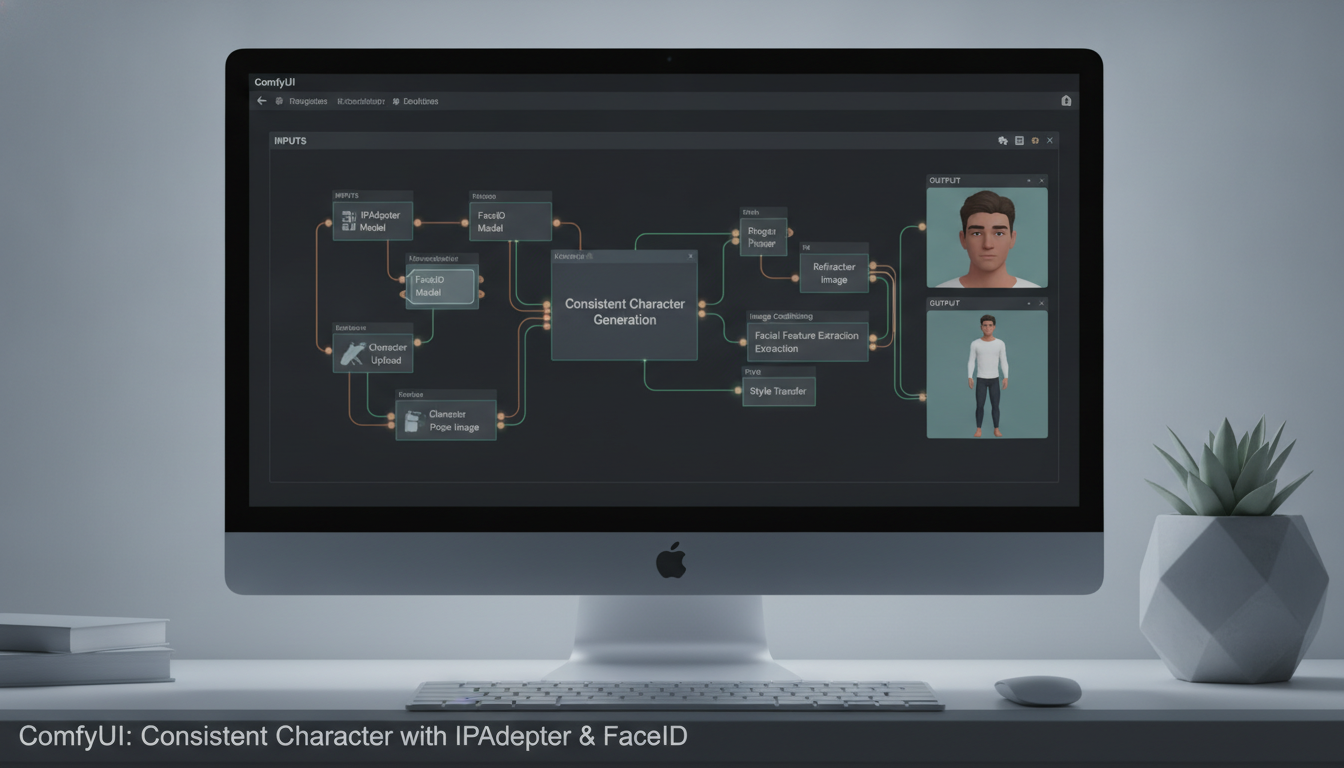
Le workflow complet montrant les noeuds IPAdapter et FaceID connectés au KSampler
Comment créer l'image de référence parfaite ?
C'est là que la plupart des gens se trompent, et c'est l'étape qui compte le plus. Votre image de référence est l'ADN de votre personnage. Chaque génération héritera de ses qualités, bonnes comme mauvaises. Fournissez une référence médiocre, et aucun ajustement de poids ne vous sauvera.
Ce qui fait une bonne image de référence
J'ai testé cela en profondeur, en générant le même personnage à partir de centaines d'images de référence différentes, et le schéma est clair. L'image de référence idéale possède ces qualités :
- Composition propre, de face, avec le visage occupant au moins 30 à 40 % du cadre
- Expression neutre ou léger sourire, car les expressions extrêmes amènent FaceID à se fixer sur l'expression plutôt que sur la structure faciale sous-jacente
- Éclairage uniforme et doux sans ombres dures qui pourraient être interprétées comme des traits du visage
- Arrière-plan simple pour que le modèle n'essaie pas de reproduire les éléments d'arrière-plan dans chaque génération
- Haute résolution d'au moins 1024x1024, bien que 1536x1536 ou plus soit préférable pour les workflows SDXL
Voici une opinion tranchée qui va contredire ce que vous avez lu ailleurs. Vous n'avez pas besoin de plusieurs images de référence. En fait, utiliser une seule excellente référence produit des résultats plus cohérents que d'en utiliser trois ou quatre correctes. Quand vous fournissez plusieurs références à IPAdapter, il essaie de les moyenner, et ce processus de moyennage peut adoucir les traits distinctifs qui rendent votre personnage unique. Une référence nette, bien éclairée et bien composée bat à chaque fois une galerie de références passables.
Je génère généralement ma référence initiale avec un prompt très détaillé, sans IPAdapter ni FaceID du tout. Juste du pur prompt engineering pour obtenir un visage qui me plaît. Ensuite, je le passe par l'img2img à faible denoise (0,2 à 0,3) quelques fois pour le raffiner. Cette image raffinée devient ma référence permanente. J'ai eu des images de référence uniques qui m'ont servi pour plus de 500 générations cohérentes.
Pour celles et ceux qui veulent explorer la théorie derrière la cohérence des personnages IA sur de nombreuses images, le guide du générateur de personnages IA cohérents approfondit les principes sous-jacents.
Préparer votre référence pour des résultats optimaux
Ne vous contentez pas de glisser votre image de référence brute dans le workflow. Un peu de prétraitement fait une grande différence :
- Recadrez au format carré correspondant à votre résolution de génération cible
- Supprimez tout texte ou filigrane, car ils peuvent transparaître via IPAdapter
- Ajustez la luminosité et le contraste pour qu'ils soient neutres, pas stylisés
- Assurez-vous que le visage est clairement visible sans obstructions comme des cheveux couvrant les traits clés
Construire le workflow : noeud par noeud
Très bien, construisons réellement la chose. Je vais parcourir chaque section du workflow dans l'ordre où les données y circulent. Si vous suivez dans ComfyUI, vous pouvez le construire étape par étape.
Le pipeline de l'image de référence
Commencez par un noeud Load Image contenant votre référence. Celui-ci alimente deux chemins parallèles :
Chemin 1 : traitement IPAdapter Connectez votre image de référence au noeud IPAdapter Unified Loader. Réglez ces paramètres :
- Modèle : ip-adapter-plus-face (la variante spécifique au visage)
- Poids : 0,85
- Type de poids : Linear
- Démarrer à : 0,0
- Terminer à : 1,0
Ce poids de 0,85 est crucial. J'ai testé des valeurs de 0,5 à 1,0 par incréments de 0,05, et 0,85 produit régulièrement le meilleur équilibre entre cohérence et liberté créative. Montez plus haut et vos générations commencent à ressembler à des copies légèrement modifiées de la référence. Descendez plus bas et la cohérence s'effondre autour de 0,75.
Chemin 2 : traitement FaceID À partir de la même image de référence, connectez au noeud IPAdapter FaceID. Réglages :
- Poids : 0,65 (commencez ici, ajustez entre 0,6 et 0,7)
- Poids v2 : true (si disponible dans votre version du noeud)
- Méthode de combinaison : Average
Le poids de FaceID est plus sensible que celui d'IPAdapter. À 0,7, vous obtenez une forte cohérence du visage mais parfois des expressions raides et similaires d'une génération à l'autre. À 0,6, les expressions sont plus naturelles mais vous pourriez voir une légère dérive du visage dans les poses extrêmes. J'atterris généralement à 0,65 par défaut et n'ajuste que lorsque je remarque des problèmes.
La configuration du prompt et de l'échantillonnage
Vos réglages de KSampler comptent plus que d'habitude lorsque vous travaillez avec des noeuds de cohérence. Voici ce que j'utilise :
- Steps : 30 à 35 (plus d'étapes aident le modèle à concilier le guidage IPAdapter/FaceID avec le contenu du prompt)
- CFG Scale : 5,5 à 7,0 (plus bas que d'habitude car IPAdapter fournit déjà un fort guidage)
- Sampler : DPM++ 2M SDE Karras
- Denoise : 0,45 à 0,55 pour des variations de scènes existantes, 0,7 à 0,8 pour des compositions entièrement nouvelles
La valeur de denoise mérite une attention particulière. Elle contrôle la liberté qu'a le modèle de s'écarter du point de départ latent. Pour le travail de cohérence des personnages, vous marchez sur un fil. Trop bas et chaque image paraît presque identique. Trop haut et les noeuds de cohérence ne parviennent plus à maintenir leur verrouillage sur l'apparence du personnage.
Je traite généralement mes générations par lots à trois niveaux de denoise : 0,45, 0,55 et 0,65. Ensuite, je choisis les meilleurs résultats de chaque lot. Cela ajoute quelques minutes au processus mais améliore considérablement la qualité de mes sélections finales.
Le prompt engineering pour des personnages cohérents
Votre prompt texte compte toujours, même avec IPAdapter et FaceID qui font le gros du travail. Mais vous devez penser le prompting différemment dans ce contexte.
Ce qu'il faut inclure dans votre prompt :
- Description de la scène (lieu, moment de la journée, activité)
- Vêtements et accessoires spécifiques à cette génération
- Angle de caméra et cadrage (gros plan, plein pied, trois quarts)
- Ambiance lumineuse
- Tags de qualité comme "masterpiece, best quality, highly detailed"
Ce qu'il faut laisser de côté dans votre prompt :
- Descriptions précises des traits du visage (FaceID s'en charge)
- Teint de la peau (IPAdapter le transfère depuis votre référence)
- Couleur et coiffure des cheveux (sauf si vous voulez intentionnellement qu'elles soient différentes)
- Descriptions du type de corps (IPAdapter gère les proportions)
Voici une autre opinion tranchée. Je vois des gens écrire des prompts de 200 mots pour décrire le visage de leur personnage alors que FaceID est actif. Vous luttez littéralement contre vos propres outils de cohérence. Laissez FaceID gérer le visage. Utilisez vos tokens de prompt pour tout le reste. J'ai obtenu certains de mes meilleurs résultats avec des prompts aussi simples que "woman sitting in a coffee shop, afternoon light, casual outfit, looking at camera, masterpiece quality".
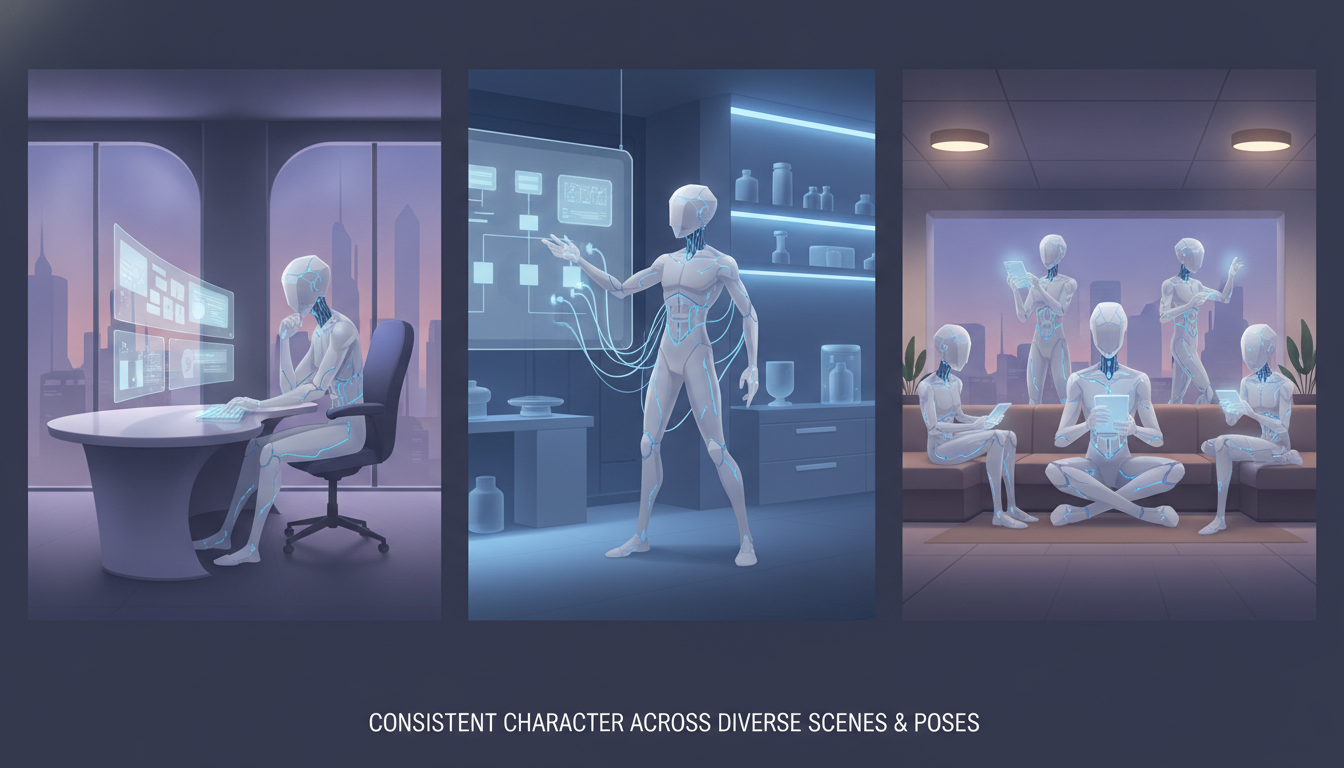
Le même personnage maintenu à travers quatre scènes différentes grâce au workflow IPAdapter + FaceID
Quelles sont les erreurs les plus courantes qui tuent la cohérence ?
Après avoir aidé des dizaines de créateurs sur Discord et via Lewdly.ai à mettre en place leurs workflows de cohérence, j'ai vu les mêmes erreurs revenir encore et encore. Laissez-moi vous épargner quelques frustrations.

Erreur 1 : lutter contre vos propres outils de cohérence
C'est la plus grosse, et je l'ai déjà effleurée. Si votre prompt dit "blue eyes, small nose, round face" et que votre image de référence montre un personnage aux yeux verts, au nez proéminent et au visage anguleux, le modèle doit choisir. Parfois il prend le prompt. Parfois il prend la référence. Parfois il fait un compromis maladroit. Le résultat est une incohérence née d'instructions contradictoires.
La solution est simple. Faites confiance à votre image de référence et à FaceID. Si vous voulez que votre personnage ait les yeux bleus, assurez-vous que votre image de référence a les yeux bleus. N'essayez pas de le forcer dans le prompt.
Erreur 2 : utiliser des images de référence trop stylisées
J'ai un jour passé un samedi entier à déboguer des problèmes d'incohérence qui se révélaient causés par mon image de référence présentant un cel shading dramatique de style anime. IPAdapter essayait de reproduire ce style d'éclairage précis dans chaque génération, ce qui entrait en conflit avec mes descriptions de scènes réalistes. Quand j'ai changé pour une référence à l'éclairage neutre, tout s'est mis en place.
Votre référence doit être visuellement assez neutre pour ne pas imposer une ambiance ou un style particulier à chaque génération. Gardez l'éclairage dramatique pour vos prompts.
Erreur 3 : ignorer la correspondance de résolution
Si votre image de référence est en 512x512 et que vous générez en 1024x1024, le modèle IPAdapter doit agrandir sa compréhension de votre personnage. Cela introduit du bruit et de l'incohérence. Faites correspondre la résolution de votre référence à celle de votre génération, ou restez au moins dans le même ordre de grandeur.
Erreur 4 : sauter le recadrage du visage
Pour FaceID spécifiquement, lui fournir un plan en pied où le visage est minuscule dans le cadre lui donne très peu de matière à travailler. De nombreux workflows incluent un noeud de recadrage automatique du visage qui extrait la région du visage avant de l'envoyer à FaceID. Si le vôtre n'en a pas, ajoutez-en un. La différence de cohérence du visage est immédiatement perceptible.
Erreur 5 : ne jamais tester vos réglages
Je peux vous donner mes poids recommandés, mais votre checkpoint de modèle précis, votre image de référence et votre sujet influenceront les valeurs optimales. Passez trente minutes à générer des lots de test avec différents poids IPAdapter et FaceID. Créez une grille simple comparant les résultats. Ce petit investissement rapporte énormément une fois que vous commencez à faire des lots de production.
Techniques avancées pour une cohérence maximale
Une fois que vous avez le workflow de base qui tourne de façon fiable, plusieurs techniques permettent de pousser la cohérence encore plus loin. Ce sont les choses qui séparent les utilisateurs occasionnels des créateurs capables de construire des récits visuels entiers avec un seul personnage.
Utiliser ControlNet pour le guidage des poses
Ajouter ControlNet (en particulier OpenPose) à votre workflow vous permet de spécifier des poses exactes pendant qu'IPAdapter et FaceID maintiennent l'apparence du personnage. Le réglage clé ici est la force de ControlNet, maintenue à 0,7 à 0,8. Au-delà, le guidage de pose peut interférer avec l'application des traits du visage par FaceID.
Je génère généralement un lot de squelettes OpenPose à partir de vraies photos de référence, puis je les utilise pour piloter des poses variées pour mon personnage. Cela donne des poses naturelles, d'aspect humain, plutôt que le positionnement raide et peu naturel que vous obtenez avec des changements de pose purement pilotés par le prompt.
Le prompting régional pour les changements de tenue
Vous voulez votre personnage dans différentes tenues d'une génération à l'autre ? Les noeuds de prompting régional vous permettent d'appliquer différents prompts texte à différentes zones de l'image. Vous pouvez masquer les régions des vêtements et y appliquer des prompts spécifiques aux tenues tout en laissant le visage et la silhouette entièrement contrôlés par IPAdapter et FaceID.
C'est honnêtement l'une des techniques les plus puissantes de toute la boîte à outils de la cohérence, et c'est quelque chose que j'utilise en permanence sur Lewdly.ai pour créer des variations de personnage. Le personnage reste cohérent au pixel près tout en portant des vêtements complètement différents dans des décors complètement différents.
L'astuce de la passe de raffinement
Voici une technique que je n'ai pas vue beaucoup discutée ailleurs. Après votre génération initiale, faites passer la sortie par une seconde passe de KSampler avec un denoise très faible (0,15 à 0,25) et les mêmes entrées IPAdapter/FaceID. Cette "passe de raffinement" corrige subtilement toute dérive du visage qui s'est glissée pendant la première génération sans modifier sensiblement la composition.
Voyez cela comme une relecture. La première passe écrit l'essai. La seconde passe attrape les fautes de frappe. J'ai constaté que cette technique récupère environ la moitié des images qui auraient autrement eu de légères incohérences. Ce taux de récupération s'additionne de façon significative sur de grands lots.
Le traitement par lot pour passer à l'échelle
Si vous construisez une bibliothèque de contenu pour votre personnage, vous voudrez générer à grande échelle. ComfyUI prend en charge le traitement par lot nativement, et vous pouvez mettre en place une génération basée sur une file d'attente qui parcourt des dizaines de prompts avec vos réglages de cohérence verrouillés. J'ai couvert cela en détail dans mon guide du traitement par lot ComfyUI, et l'approche par lot se marie parfaitement avec ce workflow de cohérence.
Un lot typique pour moi implique 30 à 50 prompts, chacun décrivant une scène ou une situation différente, tous passant par les mêmes noeuds IPAdapter et FaceID avec mon image de référence. Sur 50 générations, j'en garde généralement 40 à 45. C'est un taux de production que la plupart des workflows manuels ne peuvent pas atteindre.
Comment gérer les différents angles et expressions ?
C'est la question qu'on me pose plus que toute autre, et honnêtement, c'est là que la magie de ce workflow se révèle vraiment. Obtenir qu'un personnage paraisse cohérent dans un portrait de face est relativement facile. Maintenir cette cohérence quand elle regarde par-dessus son épaule, qu'elle rit ou qu'elle est montrée en contre-plongée ? C'est là que la plupart des workflows s'effondrent.
Le problème de l'angle
FaceID extrait des points de repère du visage à partir de votre référence, et ces points sont intrinsèquement liés à l'angle de la photo de référence. Quand vous générez un angle radicalement différent, FaceID doit extrapoler à quoi ces points ressembleraient depuis la nouvelle perspective. Parfois il y arrive parfaitement. Parfois non.
La solution de contournement est étonnamment simple. Créez 2 à 3 images de référence de votre personnage sous différents angles (face, trois quarts, profil) et alternez entre elles selon votre composition cible. Quand vous générez un plan de profil, utilisez votre référence de profil. Quand vous générez un plan de face, utilisez votre référence de face. Cela donne à FaceID des données sources bien meilleures pour chaque angle précis.
Oui, cela contredit légèrement mon conseil précédent sur l'utilisation d'une référence unique. La nuance, c'est que pour un travail de base, une seule référence suffit. Pour une sortie de qualité professionnelle à travers des variations d'angle extrêmes, avoir des références spécifiques aux angles élimine la plus grande faiblesse de FaceID.
La gestion des expressions
FaceID à des poids plus élevés (0,7 et plus) tend à figer l'expression de votre image de référence. Si votre référence montre un visage neutre, votre personnage pourrait paraître stoïque dans chaque génération. La solution est d'abaisser légèrement le poids de FaceID pour les générations où vous voulez des visages expressifs (0,55 à 0,60) et de vous appuyer davantage sur votre prompt pour décrire l'expression souhaitée.
Des termes de prompt comme "laughing candidly", "surprised expression" ou "gentle smile" fonctionnent bien à ces poids FaceID plus bas. Le modèle a assez de liberté pour ajuster l'expression pendant que FaceID maintient toujours la structure faciale sous-jacente.
J'ai récemment passé un week-end à tester cela pour un projet sur Lewdly.ai et j'ai constaté qu'alterner entre des poids FaceID de 0,55 et 0,65 selon que la scène appelle de l'émotion ou de la neutralité produisait la série de personnages la plus naturelle que j'aie jamais générée.
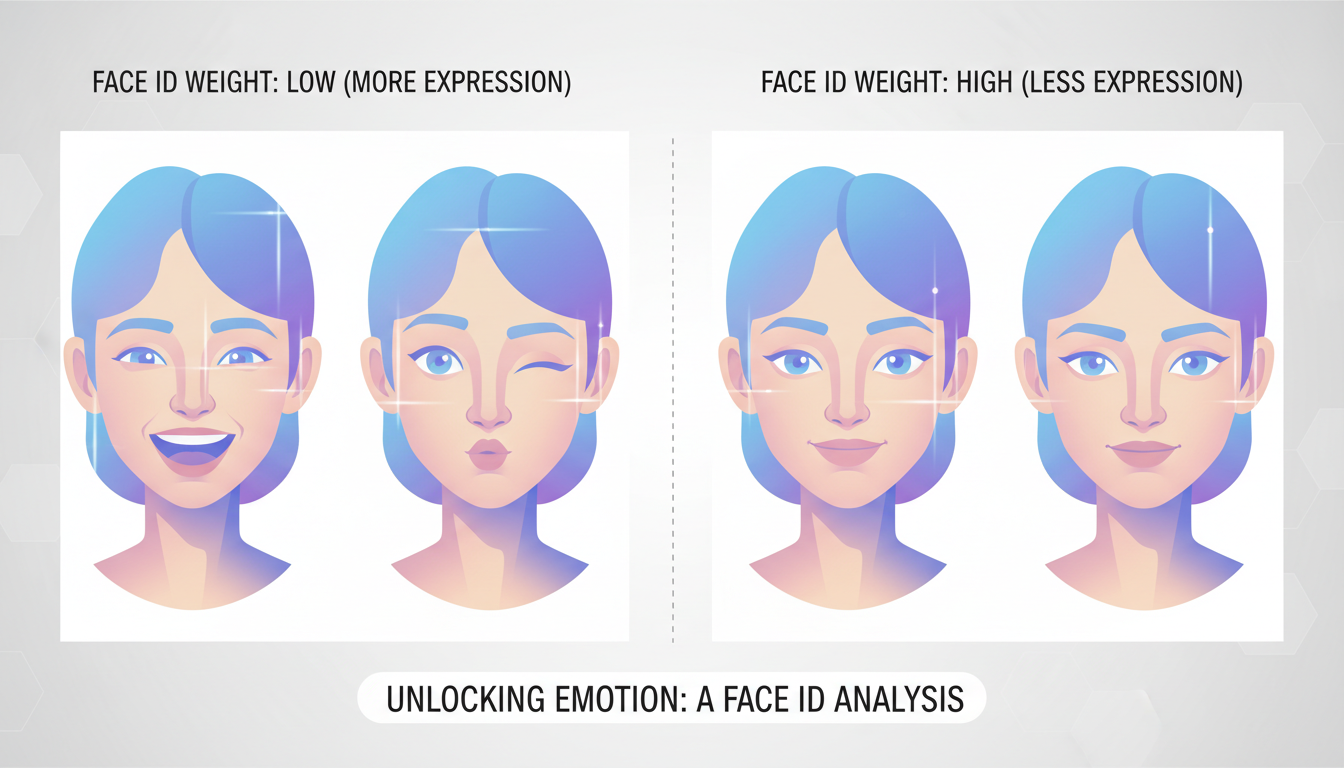
Comparaison de poids FaceID : 0,55 (à gauche) permet plus de variété d'expression, 0,70 (à droite) verrouille les traits plus étroitement
Optimiser la vitesse sans sacrifier la qualité
Personne ne veut attendre dix minutes par génération en essayant de constituer une bibliothèque d'images de personnage. Voici les optimisations de vitesse que j'utilise et qui n'impactent pas significativement la qualité.

Considérations matérielles
Ce workflow tourne le mieux sur des GPU disposant d'au moins 12 Go de VRAM. IPAdapter plus FaceID plus SDXL est gourmand en mémoire. Sur une RTX 3060 12 Go, comptez environ 45 à 60 secondes par image en 1024x1024. Sur une RTX 4090, cela tombe à environ 12 à 15 secondes. Si vous rencontrez des problèmes de VRAM, essayez d'activer le découpage de l'attention dans les réglages de ComfyUI, bien que cela ralentisse la génération d'environ 20 %.
Stratégies de lot intelligentes
Plutôt que de générer une image à la fois et de l'évaluer, mettez en file d'attente des lots de 8 à 12 avec des prompts légèrement variés. Le temps par image diminue car le chargement du modèle et le prétraitement se produisent une fois par lot plutôt qu'une fois par image. Sur ma 4090, un lot de 10 images prend environ 100 secondes au total contre 150 secondes si je les génère individuellement.
Mettre en cache votre pipeline de cohérence
ComfyUI met en cache les sorties des noeuds entre les exécutions. Si seul votre prompt change entre les générations (même image de référence, mêmes réglages IPAdapter/FaceID), le pipeline de cohérence n'a pas besoin d'être retraité. Cela signifie que vos générations sont nettement plus rapides à partir de la seconde. Profitez-en en mettant toutes vos générations en file d'attente dans une seule session plutôt qu'étalées sur plusieurs.
Résoudre les problèmes courants
Même avec des réglages parfaits, les choses tournent mal. Voici comment diagnostiquer et corriger les problèmes les plus courants.
Le personnage paraît différent dans les plans en pied
L'influence d'IPAdapter s'affaiblit quand le visage n'occupe qu'une petite portion de l'image globale. Pour les plans en pied, montez le poids d'IPAdapter à 0,90 à 0,95 et ajoutez un noeud de restauration du détail du visage (comme FaceDetailer de l'Impact Pack) en étape de post-traitement. Cette approche en deux temps maintient la cohérence du corps via IPAdapter pendant que FaceDetailer corrige toute dérive du visage.
Les couleurs varient d'une génération à l'autre
Si le teint de peau ou la couleur de cheveux de votre personnage dérive d'une génération à l'autre, c'est généralement un problème de CFG scale. Des valeurs de CFG plus élevées amplifient les différences de couleur. Essayez de descendre à 5,0 à 5,5 pour une reproduction des couleurs plus stable d'une génération à l'autre.
FaceID produit des artefacts autour de la mâchoire
Cela se produit quand le poids de FaceID est trop élevé par rapport à la génération globale. La correction consiste généralement simplement à baisser le poids de FaceID par incréments de 0,05 jusqu'à ce que les artefacts disparaissent. Si cela ne résout pas le problème, vérifiez si votre image de référence présente des ombres ou des artefacts inhabituels autour de la mâchoire que FaceID essaierait de reproduire.
Le personnage a l'air "collé par-dessus"
Quand le personnage donne l'impression d'avoir été incrusté sur l'arrière-plan plutôt que d'exister naturellement dans la scène, cela signifie que l'influence d'IPAdapter est trop dominante. Réduisez le poids d'IPAdapter à 0,75 à 0,80 et augmentez le denoise à 0,6 à 0,65. Cela donne au modèle plus de marge pour intégrer naturellement le personnage dans l'environnement de la scène.
Pour en savoir plus sur le maintien de la cohérence du visage à travers différents types de contenu généré par IA, le guide des techniques de cohérence du visage pour influenceurs IA couvre des stratégies supplémentaires qui complètent ce workflow.
Mes réglages de départ recommandés
Après avoir testé des centaines de configurations, voici le point de départ exact que je recommande. Ajustez à partir d'ici selon votre checkpoint et votre image de référence.
| Paramètre | Valeur | Notes |
|---|---|---|
| Poids IPAdapter | 0,85 | Réduire à 0,75-0,80 pour plus de liberté créative |
| Modèle IPAdapter | plus-face SDXL | Toujours utiliser la variante spécifique au visage |
| Poids FaceID | 0,65 | Plage de 0,55-0,70 selon les besoins d'expression |
| Denoise | 0,50 | 0,40-0,45 pour les variations proches, 0,65-0,75 pour les nouvelles scènes |
| CFG Scale | 6,0 | Garder entre 5,0-7,0 |
| Steps | 32 | Minimum 28, rendements décroissants au-delà de 40 |
| Sampler | DPM++ 2M SDE Karras | Meilleur équilibre qualité-vitesse pour ce workflow |
| Résolution | 1024x1024 | Faire correspondre à la résolution de votre image de référence |
Ce ne sont pas des chiffres arbitraires. Chacun représente le centre d'une plage testée qui a régulièrement produit les meilleurs résultats à travers plusieurs checkpoints et styles de référence. Commencez ici, et vous aurez une longueur d'avance sur 90 % des tutoriels qui vous disent d'"expérimenter et de trouver ce qui marche".
Questions fréquentes
Puis-je utiliser ce workflow avec SD 1.5 au lieu de SDXL ? Oui, mais vous aurez besoin des versions SD 1.5 des modèles IPAdapter et FaceID. Les poids que j'ai recommandés sont optimisés pour SDXL. Pour SD 1.5, commencez avec un poids IPAdapter de 0,80 et un poids FaceID de 0,60, car le modèle plus petit réagit plus agressivement à ces entrées de conditionnement.
De combien d'images de référence ai-je réellement besoin ? Une seule excellente image de référence suffit pour la plupart des cas d'usage. Si vous faites des variations d'angle extrêmes (profils, regard vers le haut ou le bas), avoir 2 à 3 références spécifiques aux angles aide. N'utilisez jamais plus de 4 références, car moyenner trop de visages dilue les traits distinctifs de votre personnage.
Est-ce que cela fonctionnera avec des modèles de style anime ? IPAdapter fonctionne bien avec les modèles anime, mais FaceID est conçu pour les visages photoréalistes. Pour les personnages anime, utilisez IPAdapter seul à un poids plus élevé (0,90 à 0,95) et sautez entièrement FaceID. Le transfert de style d'IPAdapter est généralement suffisant pour la cohérence anime, car les traits du visage sont plus stylisés et plus simples à maintenir.
Puis-je changer la coiffure de mon personnage d'une génération à l'autre ? Oui, mais avec des limites. IPAdapter essaiera de maintenir la coiffure de la référence. Pour passer outre, utilisez un langage de prompt fort pour la nouvelle coiffure et envisagez de réduire le poids d'IPAdapter à 0,70 à 0,75 pour ces générations précises. Le prompting régional qui masque la zone des cheveux fonctionne encore mieux.
Comment enregistrer et partager mon workflow ? ComfyUI prend en charge l'exportation de workflow sous forme de fichiers JSON. Utilisez le bouton Save dans le menu ou appuyez sur Ctrl+S. Le fichier JSON capture toutes les connexions et tous les réglages des noeuds, mais pas les fichiers de modèle eux-mêmes. Lors du partage, incluez une note sur les modèles requis.
Quelle est la différence entre IPAdapter et IPAdapter Plus ? Les variantes "Plus" utilisent un modèle de vision CLIP plus grand (ViT-H contre ViT-G) pour une meilleure compréhension de l'image. Pour le travail de cohérence des personnages, utilisez toujours la variante Plus. La différence de qualité est significative, surtout pour les traits du visage et les détails fins.
Mes générations paraissent sursaturées. Comment corriger cela ? La sursaturation vient généralement d'IPAdapter qui amplifie les caractéristiques de couleur de votre référence. Essayez de prétraiter votre référence pour qu'elle ait des couleurs légèrement désaturées et neutres. Sinon, ajoutez un noeud de correction des couleurs après la génération pour normaliser la saturation.
Puis-je combiner cela avec des modèles LoRA ? Absolument. Les modèles LoRA pour le style ou des esthétiques précises fonctionnent bien aux côtés d'IPAdapter et de FaceID. Appliquez le LoRA à votre modèle avant la chaîne de conditionnement d'IPAdapter. Gardez la force du LoRA modérée (0,6 à 0,8) pour éviter les conflits avec le guidage de style d'IPAdapter.
Comment cela se compare-t-il à l'entraînement d'un LoRA personnalisé de mon personnage ? Un LoRA entraîné intègre votre personnage directement dans les poids du modèle, offrant la cohérence la plus forte. L'approche IPAdapter/FaceID est plus rapide à mettre en place (quelques minutes contre des heures d'entraînement) et plus flexible (changer d'image de référence est instantané). Pour des projets sérieux à long terme, envisagez d'entraîner un LoRA et d'utiliser IPAdapter/FaceID comme vérification de cohérence complémentaire.
Ce workflow fonctionne-t-il sur les services de GPU cloud ? Oui. Des services comme RunPod et Vast.ai peuvent faire tourner ComfyUI avec ce workflow. Veillez à choisir une instance avec au moins 16 Go de VRAM pour une génération SDXL confortable avec tous les noeuds de cohérence actifs. Téléchargez vos images de référence et vos fichiers de modèle sur l'instance avant de commencer.
Pour conclure : de la théorie à la pratique
Le workflow que j'ai décrit ici n'est pas théorique. C'est le pipeline exact que je fais tourner pour les projets de cohérence des personnages sur Lewdly.ai, affiné à travers des milliers de générations de test et un usage de production réel. La combinaison d'IPAdapter à 0,85 et de FaceID à 0,65 avec des valeurs de denoise raisonnables produit des résultats qui auraient semblé impossibles il y a à peine dix-huit mois.
Si vous venez d'un environnement Stable Diffusion WebUI, attendez-vous à une courbe d'apprentissage avec l'interface par noeuds de ComfyUI. Cela vaut la peine de persévérer à travers cette confusion initiale. Une fois que le workflow fait tilt, vous vous demanderez comment vous avez pu vous en passer. Le retour visuel de voir les données circuler à travers les noeuds, la capacité de ramifier et de fusionner les chemins de traitement, et le contrôle granulaire sur chaque paramètre vous donnent un niveau de puissance créative qu'aucune interface simplifiée ne peut égaler.
Commencez avec une seule excellente image de référence. Construisez le workflow de base avec IPAdapter et FaceID. Générez un lot de test de 10 images avec mes réglages recommandés. Si les résultats sont bons, commencez à expérimenter les variations d'angle et la gestion des expressions. Si quelque chose semble incorrect, reportez-vous à la section de résolution des problèmes. Les problèmes les plus courants ont des corrections simples.
La cohérence des personnages dans la génération IA était autrefois un art obscur pratiqué par une poignée d'experts avec des pipelines d'entraînement personnalisés. Désormais, c'est un workflow que vous pouvez construire en un après-midi et faire tourner de façon fiable pendant des mois. C'est la puissance de l'écosystème de noeuds de ComfyUI, et franchement, c'est l'un des développements les plus enthousiasmants dans l'outillage de l'art IA que j'aie vus depuis que les modèles de diffusion sont devenus grand public.
Articles Connexes

Workflow Face Detailer ComfyUI pour les visages NSFW
Corrigez les visages générés par IA dans les images NSFW. Configuration du nud face detailer de l'Impact Pack, modèles YOLO.

Guide d'empilement de LoRA dans ComfyUI pour les
Empilez trois ou quatre LoRA NSFW sans surcharge. Plages de force, schémas de conflits, nœud LoRA Stacker, personnage plus style plus anatomie.
Workflow d'inpainting NSFW ComfyUI pour modifier les
Workflow d'inpainting ComfyUI pas a pas pour changer les vetements et faire des retouches NSFW. Segmentation SAM, Flux Fill, flou de masque.